楽天証券のパスキー認証について、次のような疑問を持っていませんか?
- パスキーの設定方法がわからない
- iPhoneのFace IDでログインしたい
- パソコンでもパスキー認証を利用したい
- パスキーを設定しようとしてもエラーになる
私自身、楽天証券を利用しており、iPhoneではApple標準の「パスワード」アプリと1Password、パソコンでは1Passwordを使ってパスキー認証を利用しています。
パスキー認証と聞くと難しそうに感じるかもしれませんが、基本的には画面の案内に沿って設定することで利用できます。
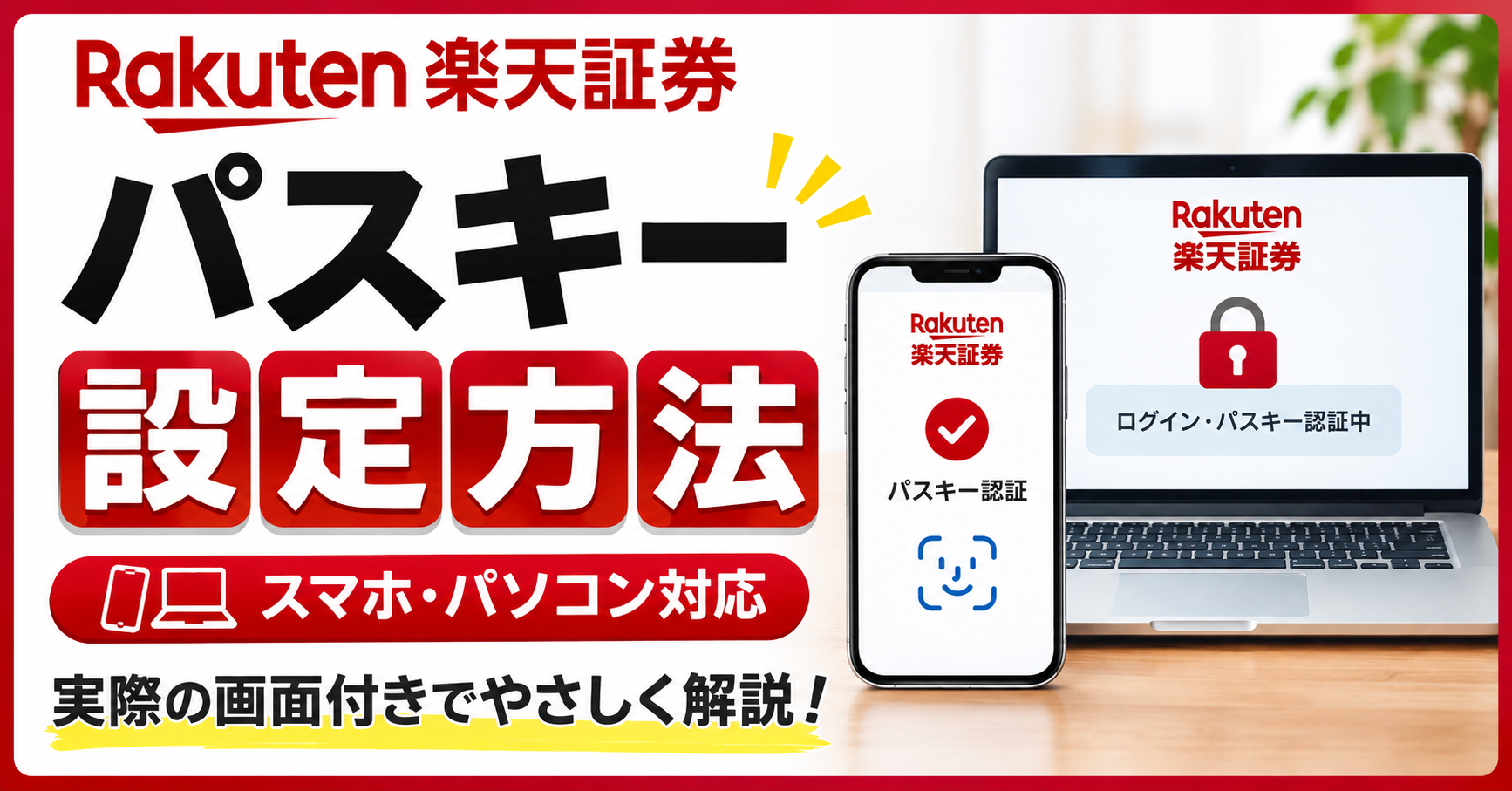
この記事では、楽天証券のパスキー設定方法をスマートフォンとパソコンに分けて解説します。
設定できない場合の対処方法も紹介していますので、ぜひ参考にしてください。
※本記事は2026年11月時点の楽天証券の公式情報をもとに作成しています。端末やOSのバージョンによって操作画面が異なる場合があります。
楽天証券のパスキー認証とは?
パスキー認証とは、従来のパスワードに代わる認証方法の一つです。
スマートフォンやパソコンに保存したパスキーを利用することで、顔認証や指紋認証、PINコードなどで本人確認ができます。
楽天証券では、不正アクセス対策としてパスキー認証(FIDO2)を導入しています。
パスキー認証のメリット
パスキー認証には、次のようなメリットがあります。
- パスワードを毎回入力する必要がない
- 顔認証や指紋認証でログインできる
- フィッシング詐欺に強い
- パスワードの使い回しによるリスクを減らせる
特に証券口座には大切な資産を預けているため、ログイン時のセキュリティ対策は重要です。
ただし、パスキーを設定すればすべての不正アクセスを防げるわけではありません。端末の管理やOSのアップデートなど、基本的なセキュリティ対策も続けましょう。
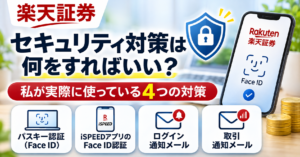
楽天証券のその他のセキュリティ対策については、以下の記事で解説しています。
楽天証券ではパスキー認証が段階的に必須化
楽天証券では、2026年6月からログイン時のパスキー認証を段階的に必須化しています。
必須化される時期は利用者によって異なり、個別に案内されます。
また、2026年5月31日からは、パソコンへのパスキー保存や複数のパスキー登録にも対応しています。
以前にスマートフォンで設定したパスキーも引き続き利用できます。

楽天証券のパスキー設定前に確認すること
パスキーを設定する前に、使用する端末の設定を確認しておきましょう。
iPhoneの事前準備
iPhoneでApple標準のパスキーを利用する場合は、以下を確認してください。
- 楽天証券の推奨利用環境を満たしている
- パスコードが設定されている
- iCloudのパスワードとキーチェーンが有効になっている
- パソコンでスマホのパスキーを利用する場合はBluetoothが有効になっている
iCloudのパスワードとキーチェーンは、以下の手順で確認できます。
- iPhoneの「設定」を開く
- 画面上部の自分の名前をタップする
- 「iCloud」を選択する
- 「パスワード」を選択する
- パスワードとキーチェーンの同期が有効になっていることを確認する
Face IDを設定しているiPhoneでは、対応する場面で顔認証による本人確認ができます。
Androidの事前準備
AndroidでGoogleのパスワードマネージャーを利用する場合は、以下を確認しましょう。
- 楽天証券の推奨利用環境を満たしている
- スマートフォンの画面ロックが設定されている
- Googleパスワードマネージャーが利用できる
- Chromeが有効になっている
パソコンでスマートフォンのパスキーを利用する場合は、Bluetoothの設定も確認してください。
Androidはメーカーや機種によって設定画面が異なるため、詳しくは楽天証券の公式操作ガイドをご確認ください。
パソコンの事前準備
パソコンでパスキー認証を利用する方法は、大きく分けて以下の3種類があります。
| 認証方法 | 特徴 |
|---|---|
| Windows Helloなど | パソコン側で本人確認する |
| スマートフォン | QRコードを読み取って認証する |
| パスワード管理アプリ | アプリに保存したパスキーを利用する |
Windows Helloを利用する場合は、Windowsのサインイン設定を確認しておきましょう。
スマートフォンを利用したQRコード認証では、スマートフォンとパソコンのBluetoothが必要になります。
私はパソコンで楽天証券にログインする際、1Passwordに保存したパスキーを利用しています。
楽天証券のパスキーをスマホで設定する方法
ここからは、スマートフォンでパスキーを登録する方法を紹介します。
私はすでに楽天証券のパスキーを設定しているため、初回登録の手順については楽天証券の公式操作ガイドをもとに解説します。
登録状況の確認方法や設定後のログイン方法については、実際に私が利用している画面を掲載しています。
iPhoneでの設定方法【Face ID対応】
iPhoneでパスキーを設定する基本的な流れは以下のとおりです。
Safariなどの対応ブラウザから楽天証券の公式サイトを開き、ログインします。
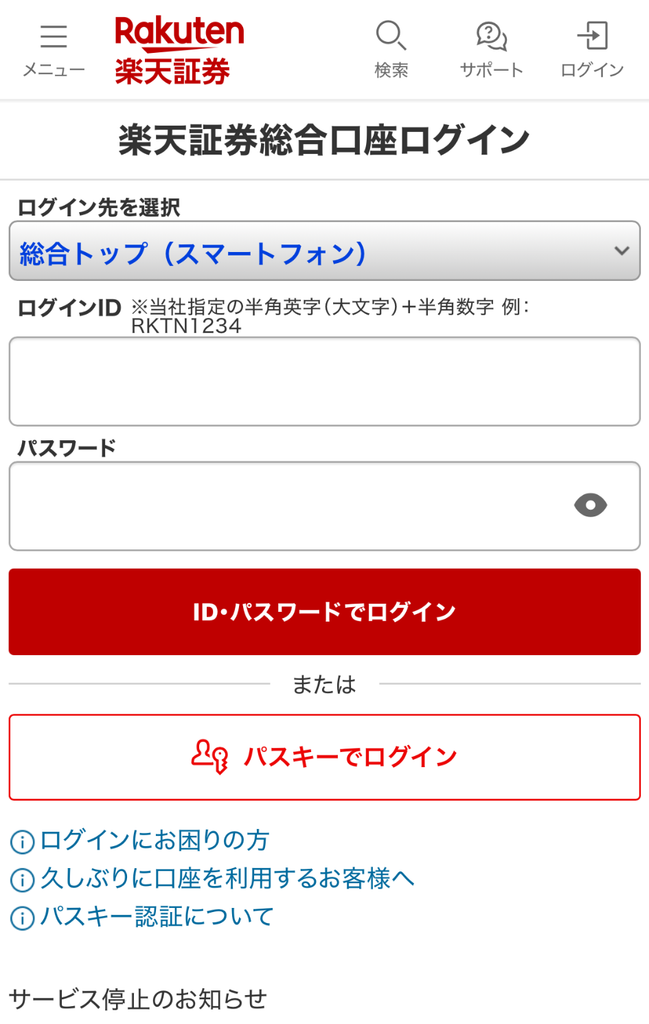
ログイン後に表示される案内から「パスキーを作成する」を選択します。
画面に表示されるログインIDが自分のものであることを確認し、パスキーの追加操作に進みます。
Apple標準のパスキーを利用する場合は、保存先を確認し、Face IDなどで本人確認を行います。
複数のパスワード管理アプリを利用できる状態にしている場合は、保存先の選択画面が表示されることがあります。
楽天証券の画面でパスキーの作成完了を確認します。
以上でiPhoneへのパスキー登録は完了です。
Androidでの設定方法
Androidでも基本的な設定の流れはiPhoneと同じです。
- 楽天証券の公式サイトにログインする
- パスキーの作成画面に進む
- 表示されたログインIDを確認する
- パスキーの登録操作に進む
- 指紋認証や画面ロックなどで本人確認する
- 登録完了を確認する
Googleパスワードマネージャーなど、利用する保存先に応じて操作画面が異なる場合があります。
なお、私はAndroidで楽天証券のパスキーを登録した経験がないため、この手順は楽天証券の公式操作ガイドに基づいて紹介しています。
詳しい設定手順や端末ごとの操作画面については、楽天証券の公式操作ガイドをご確認ください。

パスキー作成の案内が表示されない場合
楽天証券にログインしてもパスキー作成の案内が表示されない場合は、セキュリティ設定から登録できます。
マイメニューからセキュリティ設定を開き、登録済みのメールアドレスに届くワンタイムキーで本人確認します。
その後、パスキー認証への変更手続きに進み、画面の案内に沿って設定してください。
すでにパスキーを登録している場合は、セキュリティ設定から追加登録することもできます。
パスキーの登録状況を確認・追加する方法
パスキーを設定した後は、楽天証券のログイン設定画面から登録状況を確認できます。
以下は、私が実際に利用している楽天証券のログイン設定画面です。
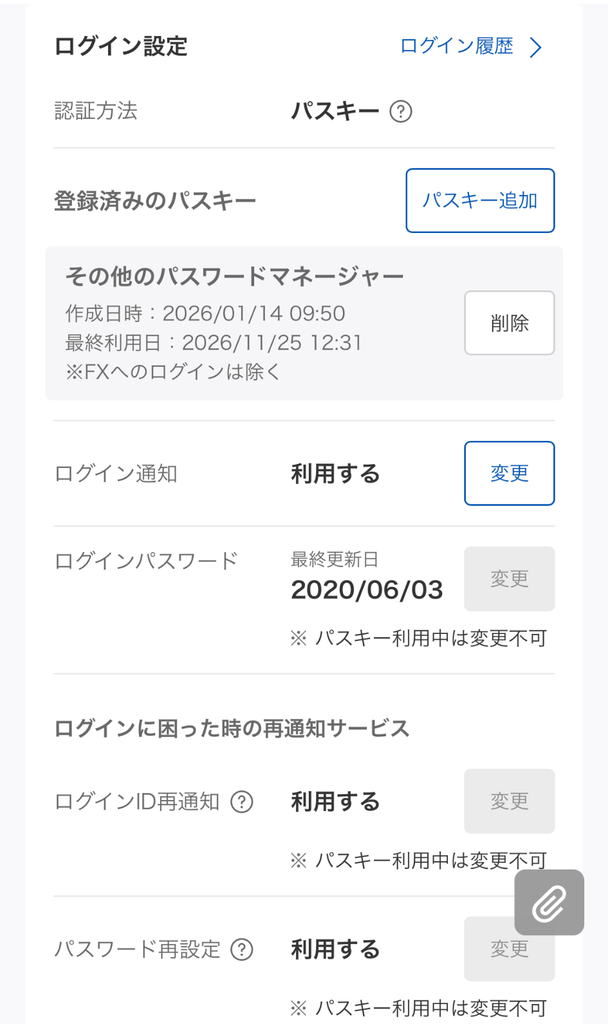
ログイン設定画面では、以下の項目を確認できます。
- 現在の認証方法
- 登録済みのパスキー
- パスキーの作成日時
- パスキーの最終利用日
また、「パスキー追加」ボタンから新たなパスキーを登録できます。
すでにパスキーを設定している方も、登録状況を確認しておくとよいでしょう。
楽天証券のパスキーをパソコンで設定する方法
楽天証券では、対応するパソコンにも直接パスキーを登録できます。
また、スマートフォンに保存したパスキーを使ってパソコンからログインする方法もあります。
それぞれの方法を確認していきましょう。
Windowsでパスキーを設定する方法
Windows Helloを利用してパソコンにパスキーを登録する方法です。
- パソコンから楽天証券にログインする
- パスキーの作成手続きに進む
- Windows Helloでの保存・認証を選択する
- PINコードや顔認証などで本人確認する
- 設定完了を確認する
すでにスマートフォンにパスキーを登録している場合は、楽天証券のセキュリティ設定からパソコン用のパスキーを追加できます。
追加時には、登録済みのスマートフォンを利用した本人確認が求められる場合があります。
Windows Helloの操作画面や詳しい設定方法については、楽天証券の公式操作ガイドをご確認ください。
Macでパスキーを利用する方法
iPhoneでApple標準のパスキーを登録している場合、同じAppleアカウントを利用するMacにもパスキーを同期できる場合があります。
Mac側でもiCloudのパスワードとキーチェーンを有効にしておきましょう。
同期されたパスキーを利用することで、対応するMacからもパスキー認証ができます。
利用できる認証方法はMacの機種や設定によって異なります。
スマートフォンのパスキーを使ってパソコンでログインする方法
パソコンに直接パスキーを保存していない場合でも、登録済みのスマートフォンを使ってログインできます。
- パソコンで楽天証券のログインページを開く
- パスキーによるログインを選択する
- スマートフォンなどの別の端末を利用する方法を選択する
- パソコンに表示されたQRコードをスマートフォンのカメラで読み取る
- スマートフォンで本人確認を行う
- パソコン側でログインが完了する
この方法を利用する場合は、スマートフォンとパソコンのBluetoothを有効にし、端末を近くに置いて操作してください。
QRコードは楽天証券の正規のログイン操作で表示されたものを利用しましょう。
1Passwordを利用する方法【私の利用環境】
私はパスワード管理アプリの「1Password」も利用しています。
楽天証券のパスキーは、iPhone標準の「パスワード」アプリと1Passwordの両方に保存しています。
パソコンで楽天証券にログインする際は、1Passwordに保存したパスキーを利用しています。
以下は、実際に私が利用している1Passwordのパスキー保存画面です。
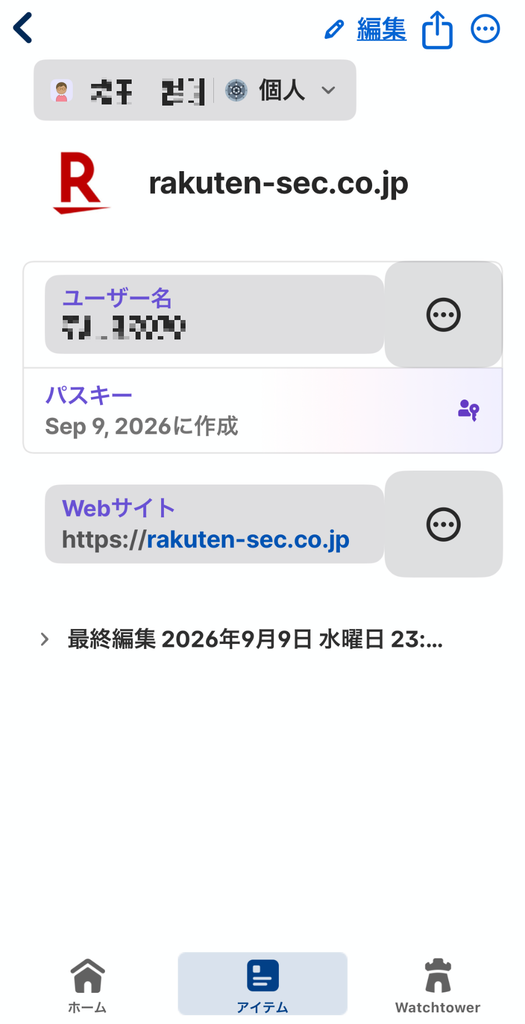
1Passwordのようなパスワード管理アプリを利用することで、対応する複数の端末でパスキーを管理できます。
ただし、楽天証券のパスキー認証を利用するために、1Passwordを契約する必要はありません。iPhone標準の機能などを利用する方法もあります。
楽天証券のパスキー設定後のログイン方法
パスキーの登録が完了したら、実際にログインできることを確認しましょう。
iPhoneでFace IDを利用してログインする方法
パスキーの設定が完了すると、iPhoneではFace IDなどを利用して楽天証券にログインできます。
楽天証券のログイン画面を開き、「パスキーでログイン」をタップします。
パスキー認証画面が表示されます。パスキーの保存先に応じて、Face IDなどで本人確認を行います。
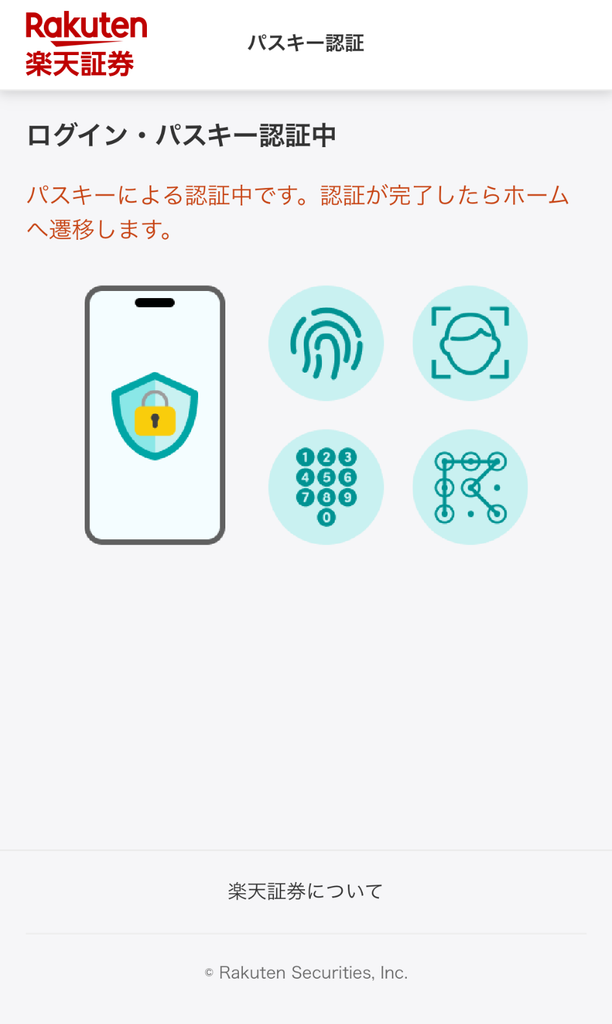
認証が完了すると、楽天証券のホーム画面へ移動します。
私も普段からiPhoneでパスキー認証を利用しています。ログインのたびにIDやパスワードを手入力する必要がないため、便利に利用できています。
パソコンでパスキーを利用してログインする方法
パソコンに登録したパスキーや、1Passwordなどのパスワード管理アプリを利用して、楽天証券にログインできます。
私の場合は、1Passwordに保存したパスキーを利用しています。
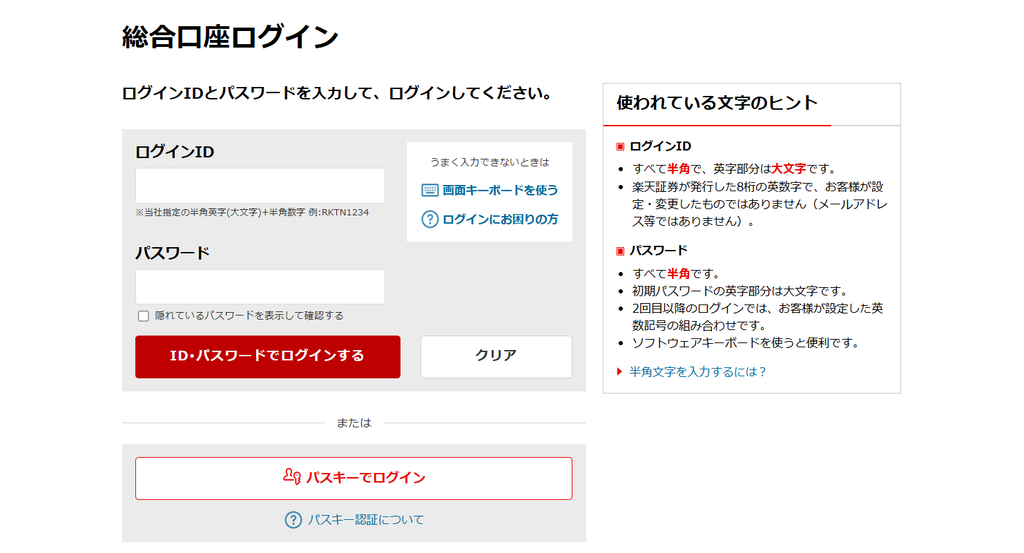
楽天証券の総合口座ログイン画面を開き、画面下部にある「パスキーでログイン」をクリックします。
パスキー認証画面が表示されますので、登録したパスキーの保存先に応じて本人確認を行います。
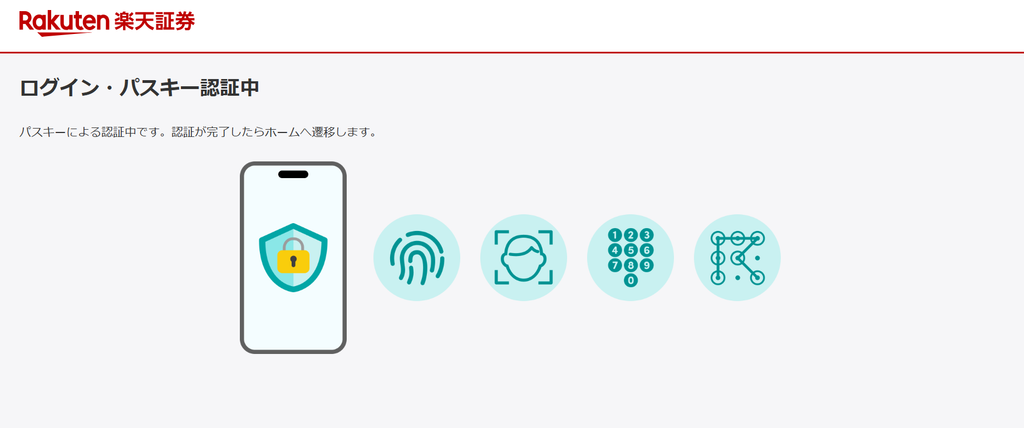
パスキー認証が完了すると、楽天証券のホーム画面へ移動します。
ログイン後は、これまでどおり投資信託の購入や積立設定などができます。
楽天証券のパスキーが設定できない場合の対処方法
パスキーの作成やログインができない場合は、以下の項目を順番に確認してみてください。
スマートフォンでパスキーを作成できない
まずはスマートフォンの設定を確認しましょう。
- OSやブラウザが推奨環境を満たしているか
- 画面ロックが設定されているか
- パスワード管理機能が有効になっているか
- Androidの場合はChromeが有効になっているか
- VPNの利用が認証に影響していないか
複数のパスワード管理アプリを利用している場合は、意図した保存先が選択されているかも確認してください。
QRコードが読み取れない
パソコンに表示されたQRコードを読み取れない場合は、以下の方法を試してください。
- スマートフォンの標準カメラを利用する
- パソコン画面の明るさを調整する
- スマートフォンとパソコンを近づける
- 両方の端末のBluetoothを確認する
標準カメラで読み取れない場合は、楽天証券の公式ガイドではGoogleレンズを利用する方法も案内されています。
セキュリティキーのセットアップと表示される
パソコンでパスキー認証をしようとすると、USBセキュリティキーの設定を求められる場合があります。
スマートフォンを使った認証を選択している場合は、パソコンのBluetooth機能や認証方法の選択を確認してください。
Bluetoothに対応していないパソコンでも、対応環境であればパソコン側へのパスキー登録によって利用できる場合があります。
パスキー認証でログインできない
パスキーを登録したにもかかわらずログインできない場合は、まず登録したパスキーの保存先を確認しましょう。
別のAppleアカウントやGoogleアカウントを利用していたり、パスワード管理アプリが異なっていたりすると、登録済みのパスキーを利用できないことがあります。
楽天証券では、パスキーによるログインができない場合に、自動音声ダイヤルを利用して一時的にIDとパスワードでログインする方法も案内しています。
解決できない場合は、楽天証券の公式操作ガイドに従って対応してください。
楽天証券のパスキー認証に関するよくある質問
スマートフォンがなくてもパスキー認証はできる?
対応するパソコンであれば可能です。
楽天証券では2026年5月31日からパソコンへの直接登録に対応しています。
スマートフォンを機種変更したら再設定が必要?
同じOSへの機種変更で、パスキーが正常に同期・引き継ぎされていれば、基本的に再登録は不要です。
ただし、異なるOSに変更する場合やパスキーを引き継げない場合は、新しい端末への登録が必要になることがあります。
古いスマートフォンを初期化する前に、新しい端末から楽天証券にログインできることを確認しておきましょう。
複数の端末にパスキーを登録できる?
楽天証券では複数のパスキー登録に対応しています。
私自身も、Apple標準のパスワードアプリと1Passwordの両方にパスキーを登録しています。
複数のパスキーを利用する場合は、どこに保存したのか把握しておくことが大切です。
パスキー認証を解除できる?
楽天証券では、ログイン後のセキュリティ設定から登録済みのパスキーを管理できます。
ただし、パスキー認証の必須化が進んでいるため、パスキーを削除することと、従来の認証方法へ恒久的に戻すことは同じではありません。
削除や変更を行う前に、別の方法でログインできるか確認してください。
Face IDは必ず必要?
Face IDは必須ではありません。
使用する端末や設定に応じて、指紋認証やPINコードなどで本人確認できる場合があります。
まとめ|楽天証券のパスキーを設定して安全に利用しよう
今回は、楽天証券のパスキー設定方法について紹介しました。
この記事のポイントは以下のとおりです。
- パスキー認証はフィッシング詐欺に強い認証方法
- スマートフォンだけでなくパソコンにも登録できる
- 複数のパスキーを登録できる
- 1Passwordなどのパスワード管理アプリも利用できる
- 設定できない場合は端末や保存先の設定を確認する
証券口座には大切な資産を預けています。
パスキー認証を設定するだけでなく、日頃からスマートフォンやパソコンのセキュリティ対策にも気を配りましょう。
まだ楽天証券の口座を開設していない方は、以下の記事も参考にしてください。