
「楽天証券で新NISAを始めたいけど、口座開設のやり方がわからない」
「口座を開設した後、どうやって投資信託を積み立てればいいの?」
初めて証券口座を開設するときは、このような疑問を持つ方も多いのではないでしょうか。
楽天証券では、スマートフォンから口座開設を申し込み、初期設定や積立設定まで進めることができます。
私は2017年頃から投資を始め、現在も楽天証券で投資信託を運用しています。
新NISAでは、eMAXIS Slim 米国株式(S&P500)を毎月5万円積み立てています。
これまで投資を続ける中で、資産1,000万円を達成した経験もあります。
この記事では、楽天証券の口座開設方法から初期設定、入金方法、積立設定まで、実際の画面を交えながら初心者向けに解説します。
これから楽天証券で資産運用を始めたい方は、ぜひ参考にしてください。
\楽天証券でNISAを始めたい方はこちら/
私が楽天証券を選んだ理由と実際に使った感想
私が楽天証券の口座を開設したのは2017年頃です。
当時、楽天証券を選んだ理由は、楽天経済圏でポイントを活用できること、手数料が安いこと、取扱商品が豊富だったことです。
口座開設はスマホから自分で申し込みました。
それから現在まで楽天証券を利用していますが、特に大きな不満はありません。
現在は新NISAを活用し、S&P500に連動する投資信託を毎月約5万円積み立てています。
なお、私は楽天証券以外の証券会社を利用した経験がないため、他社との使い勝手の比較はできません。
口座開設前にハピタスもチェック
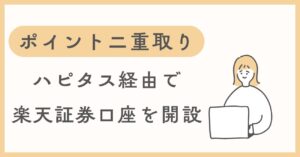
楽天証券の口座開設を考えている方は、申し込む前にポイントサイト「ハピタス」も確認してみましょう。
ハピタスに楽天証券の口座開設案件が掲載されていれば、条件を満たすことでポイントを獲得できる場合があります。
ただし、案件の掲載状況やポイント付与条件は時期によって異なります。申し込み前に最新の条件を確認してください。
口座開設
楽天証券を開設するにあたって口座開設手順を紹介します。
- 楽天証券の口座開設前に準備するもの
- メール登録
- 本人確認
- お客様情報の入力
- 口座種別の選択
- パスワード設定
- 重要書類への同意
楽天証券の口座開設前に準備するもの
楽天証券の口座開設をスムーズに進めるために、申し込み前に必要なものを確認しておきましょう。
主に準備しておきたいものは、次のとおりです。
- メールアドレス
- スマートフォン
- 本人確認書類(マイナンバーカードなど)
- マイナンバーを確認できる書類(必要に応じて)
本人確認に利用できる書類や手続き方法は、申し込み方法によって異なる場合があります。
また、本人確認書類に記載されている氏名・住所などが、現在の情報と一致しているかも確認しておきましょう。
あらかじめ準備しておけば、申し込み途中で書類を探す手間を減らせます。
メール登録
まずは「楽天証券の公式サイト」へアクセスして、「口座開設はこちら」を押して始めましょう。

「楽天会員ではない」か「楽天会員の方」を押します。

どちらを押してもメール送信の画面になります。
メールアドレスを入力して送信します。

本人確認
メールが届いたら本人確認の手続きになります。
メール本文内のURLにアクセスします。

取引前のご登録画面になるので、国籍を選択して、「マイナンバーカード」か「運転免許証」を押します。

「マイナンバーカード」か「運転免許証」を用意して、「表面の撮影説明へ」を押して手順に沿って手続きください。

お客様情報の入力
本人確認の手続きができましたら、自分の情報を入力していきます。
名前、性別、生年月日、住所、電話番号を入力します

入力情報を反映する画面が出てきたら、「反映させる」を押すと自分の情報が反映されて楽に入力できます。

口座種別の選択
ここからは、口座の種類を選択します。
投資初心者で、確定申告の手間をできるだけ減らしたい方には、「特定口座(源泉徴収あり)」が選択肢の一つです。
特定口座(源泉徴収あり)では、原則として証券会社が対象取引の税金を計算・源泉徴収するため、その口座内の取引について確定申告を省略できます。
なお、特定口座(源泉徴収なし)や一般口座では、利益や所得の状況などによって確定申告が必要になる場合があります。
※損益通算や損失の繰越控除などを利用する場合は、源泉徴収ありでも確定申告が必要になることがあります。

NISAを始める方は「開設する」を押してください。
その次に「初めて開設する」か「他社から乗り換え・再開設」を押してください。

楽天カードが必要であれば、「申込む」を押してください。

楽天銀行の口座は楽天証券と相性が良いので、持っていなければ「申込む」を押してください。

FX口座や信用取引口座の申込みは上級者向けなので「申込まない」を押して問題ありません。

パスワード設定
次にログインパスワードを設定します。

申込内容の確認画面になるので、間違いがなければ「規約等の確認へ」を押します。

重要書類への同意
重要書類への同意の画面ができてきますので、「規約等を確認する」を押します。

再度重要書類への同意画面がでるので、「規約等に同意して申込を完了する」を押したら口座開設の申し込みは完了です。

お疲れさまでした。
審査には1~3営業日ほどかかりますので、審査結果を待ちましょう。
\楽天証券でNISAを始めたい方はこちら/
口座の初期設定
後日、楽天証券からIDとパスワードが送られてきますので、口座の初期設定をしていきます。
楽天証券のホームページから早速ログインして初期設定をしていきましょう。
大切なパスワードなので、推測されにくいものに変更しよう。
株を買ったりしたときに使う暗証番号なので、忘れないようにしよう。
投資経験や投資目的のアンケートになります。
勤務先や役職などを登録します。
国籍を登録します。
マイナンバーを確認できる書類を用意してアップロードします。
12桁のマイナンバーを入力して初期設定は完了です。
初期設定が完了したらNISAでの取引ができるようになります。
入金方法
楽天証券で投資信託を購入する際は、選択する支払方法によって、事前入金が必要かどうかが異なります。
主な方法は、次の3つです。
- 楽天カード積立:クレジットカード決済のため、原則として楽天証券口座への事前入金は不要です。
- 楽天キャッシュ積立:楽天キャッシュの残高から支払うため、必要な残高を用意します。オートチャージなどの設定も利用できます。
- 証券口座の預り金から購入:証券口座に購入資金を用意します。楽天銀行とのマネーブリッジを設定している場合は、自動入出金(スイープ)も利用できます。
私は楽天証券で投資信託を運用していますが、これから始める方は、自分に合った支払方法を確認しておきましょう。
以下では、楽天証券の画面を使って操作方法を紹介します。
※利用できる決済方法や設定条件は変更される場合があります。
楽天証券でNISAの積立設定画面を開く
楽天証券にログインし、画面右上の「マイメニュー」を押します。

次に「積立設定」を押します。

「NISA」を押します。

ここまでの操作で、楽天証券のNISA画面を開くことができました。
実際に投資信託を積み立てるには、購入する銘柄や積立金額、引落方法などを設定する必要があります。
楽天カードや楽天キャッシュを利用する場合は、それぞれの決済方法に応じた設定も確認しましょう。
具体的な積立設定の手順は、後半の「積立設定方法」で紹介しています。

楽天銀行の場合
これから楽天銀行と楽天証券を連携する設定をします。
別名マネーブリッジです。
- 楽天銀行の普通預金に優遇金利が適用される場合がある
- 対象取引では、楽天銀行と楽天証券の間で自動入出金(スイープ)が利用できる
- 自動入出金の利用に手数料がかからない

楽天銀行と楽天証券のマネーブリッジを設定し、自動入出金(スイープ)を利用すると、対象となる取引では楽天銀行の預金残高から購入資金を自動的に移すことができます。
そのため、取引のたびに楽天証券へ手動で入金する手間を減らせます。
ただし、すべての取引が自動入出金の対象になるわけではありません。また、楽天銀行に必要な残高があることなど、利用条件にも注意しましょう。
\楽天証券でNISAを始めたい方はこちら/
積立設定方法
楽天証券の口座開設と初期設定が終わったら、次は新NISAの積立設定を進めましょう。
積立設定では、購入する投資信託や積立金額、引落方法などを選択します。
ここでは、楽天証券で投資信託の積立設定を行う基本的な流れを紹介します。
実際の操作画面を使った詳しい設定方法は、別記事でも解説しています。
- 積立注文画面を開く
- 積立金額を入力する
- 分配金コースを設定する
- 目論見書を確認する
- 引落方法と積立指定日を選択する
- 設定内容を確認する
- 設定を完了する
楽天証券の新NISA積立設定を詳しく知りたい方へ
楽天証券で投資信託を積み立てる際の操作方法や設定項目については、以下の記事で詳しく紹介しています。
初めて積立設定をする方は、こちらも参考にしてください。
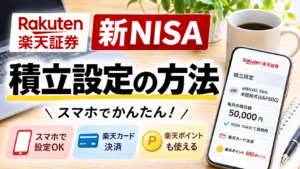
積立注文画面を開く
楽天証券にログインし、画面右上の「マイメニュー」を押します。

「積立設定」を押します。

「NISA」を押します。

下の「新しく積立するファンドを探す」を押します。

私は「eMAXIS Slim 米国株式(S&P500)」に投資したいので、検索窓に入力します。
まだ投資したいファンドが決まってないときは、さらに下にスクロールすると探すことができます。

検索結果が出てきますので、該当のファンドを押します。

ファンドの詳細情報が出てきます。
下の「積立設定」を押します。

どの口座区分で設定するか出るので、希望する区分を押してください。
NISAの積立設定は「NISAつみたて投資枠」を押してください。

積立金額を入力する
毎月の積立金額を入力します。

分配金コースを設定する
分配金コースは、投資信託から分配金が支払われた場合の受取方法を選ぶ設定です。
主な選択肢は次の2つです。
- 再投資型:分配金を受け取らず、原則として同じ投資信託の購入に充てる方法
- 受取型:分配金が支払われた場合に、現金で受け取る方法
私は、長期的な資産形成を目的として「再投資型」を選んでいます。
ただし、再投資型でも必ず資産が増えるわけではありません。また、投資信託によっては分配金が支払われない場合もあります。
なお、NISA口座で分配金を再投資する場合、再投資分の購入に年間投資枠を使用することがあります。実際の取扱いは商品や設定によって異なります。

目論見書を確認する
ファンドの基本情報などが記載されている目論見書を確認して「同意して次へ」を押します。

引落方法と積立指定日を選択する
次に、積立代金の引落方法と積立指定日を設定します。
楽天証券では、楽天カード決済や楽天キャッシュなど、利用条件に応じた積立方法を選択できます。
- 楽天カード決済:クレジットカードで積立代金を決済します。証券口座への事前入金は原則不要です。
- 楽天キャッシュ:楽天キャッシュの残高から積立代金を支払います。
- 証券口座からの引落し:購入資金を証券口座の預り金などから支払います。
積立指定日や利用できる設定は、選択する引落方法によって異なります。
画面に表示される条件を確認し、自分に合った方法を選びましょう。
※積立指定日や決済方法の条件は変更される場合があります。

設定内容を確認する
これで投資信託の積立設定は完了です。
ただし、設定が完了した時点で投資信託の購入が成立するわけではありません。実際の買付日は、選択した引落方法や積立スケジュールによって異なります。
設定後は、楽天証券の積立設定一覧で、銘柄・積立金額・引落方法・買付予定日などを確認しておきましょう。
また、積立金額や引落方法を変更したい場合も、設定画面から確認できます。

設定を完了する
この画面が出たら設定完了です。

大変お疲れさまでした。
設定した内容を確認する場合は、「積立設定一覧」を押してください。
楽天ポイントで投資を始めたい方へ
楽天証券では、楽天ポイントを使って投資信託を購入することもできます。
私が実際に利用している方法を、スマホ画面付きで紹介しています。
口座開設が終わったら新NISAの積立設定をしよう
楽天証券の口座開設が完了したら、次は新NISAの積立設定を進めましょう。
私が実際にスマホで設定した方法や、楽天カード決済・楽天ポイントの利用方法を、画面付きで紹介しています。
【まとめ】
楽天証券の口座開設から初期設定、入金方法、新NISAの積立設定までの流れを紹介しました。
楽天証券で投資信託の積立を始めるまでの基本的な流れは、次のとおりです。
- 口座開設を申し込む
- 口座の初期設定を済ませる
- 積立する投資信託と金額を決める
- 引落方法を選んで積立設定を完了する
私は2017年頃から投資を続け、現在は楽天証券でS&P500の投資信託を毎月5万円積み立てています。
投資には元本割れのリスクがありますが、無理のない金額で長く続けることを大切にしています。
これから新NISAを始めたい方は、まず証券口座の開設から準備してみてください。
また、楽天証券の口座開設を検討している方は、申し込み前にハピタスの対象案件やポイント獲得条件を確認しておくのも一つの方法です。条件によってはポイントを獲得できる場合があります。
ポイント数や対象条件は変更されることがあるため、申し込み前に最新情報をご確認ください。
\楽天証券でNISAを始めたい方はこちら/